2026.06.08.
Igencsak aktív időszakot tudhat maga mögött a D4S ERP fejlesztői csapata, hiszen több, nagyobb újdonság is megjelent az egyre népszerűbbé váló vállalatirányítási rendszerünkben. Korábbi beszámolóinkat folytatva, érkeznek a 3.2 és a 3.3 verziók legfontosabb eredményei, köztük a Mesterséges Intelligencia (AI), illetve a PSD2, azaz a nyílt bankolás rendszerbe költözése, melyeket már aktívan alkalmaznak Partnereink mindennapi ügyviteli folyamataik egyszerűsítésére. Nézzük most meg egy kicsit részletesebben, mit tartalmaznak az említett verziók!
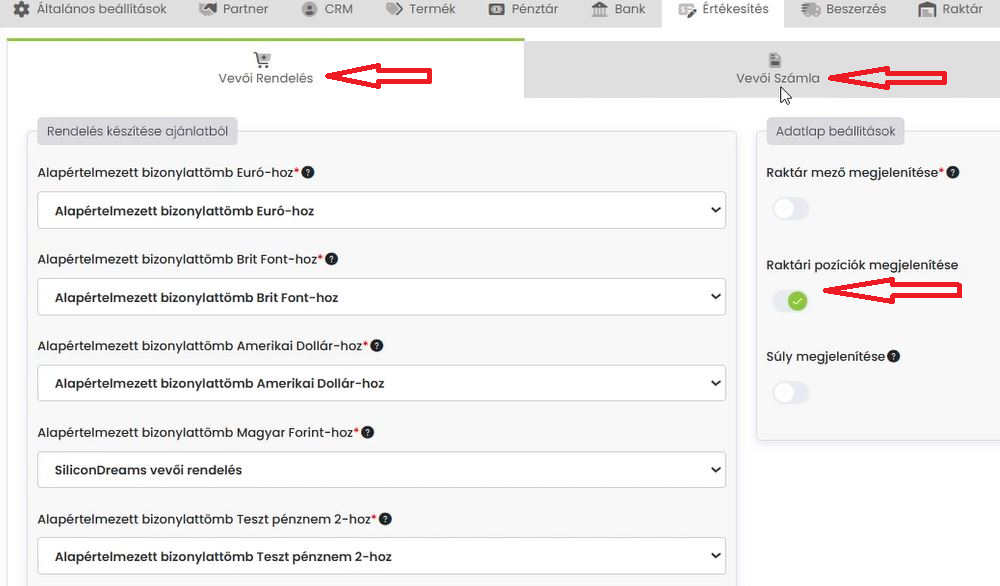
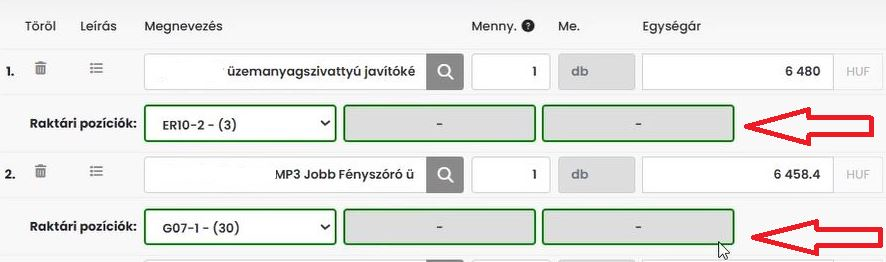
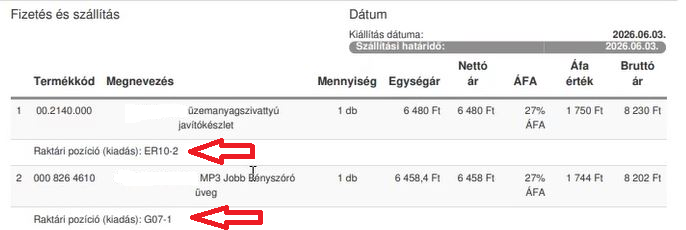
A 3.2-es verziófrissítés egyik hasznos újdonsága, hogy immáron vevői rendelésen, illetve számlán is van lehetőség a polcok kiválasztására, eddig ezt csak raktári bizonylatokon tudtuk megtenni. Szintén ehhez kapcsolódó változás, hogy a polckódokat nyomtatási képre is rá tudjuk már tenni. Ahhoz, hogy ezt a funkciót használni tudjuk, a rendszerbeállításokon belül kell navigálnunk az értékesítés/vevői rendelés/vevői számla fülön, ahol megtalálhatjuk a „raktári pozíciók megjelenítése” elnevezésű kapcsolót. Ezt aktívra kapcsolva, a polckódok megjelennek a vevői rendelésen, illetve a számlán is.
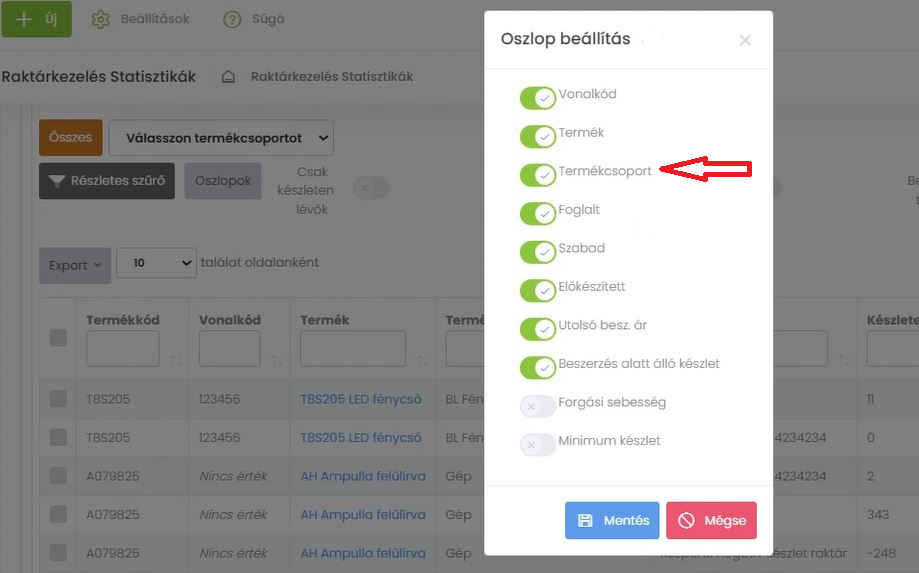
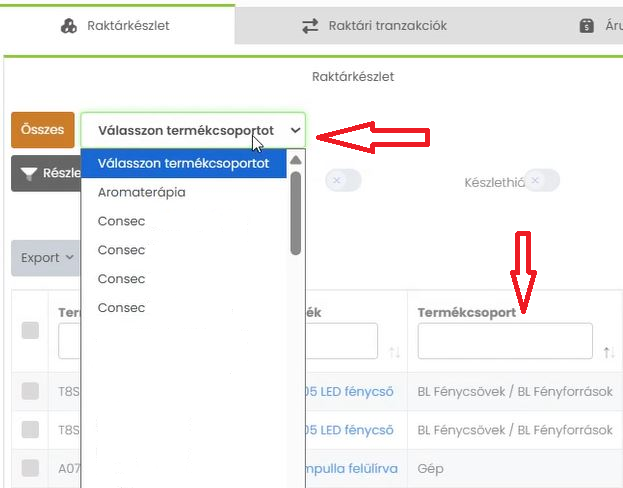
A raktárkészlet kimutatásban is felfedezhetünk egy hasznos kiegészítést, ugyanis belekerült a termékcsoport oszlop, mely önmagában egy bekapcsolható oszlop, tehát ha nem szeretnénk látni a kimutatásban, akkor kapcsolóját inaktívra is állíthatjuk. További újítás, hogy alkalmazható ehhez kapcsolódóan egy termékcsoport választó is, ami abban segíti munkánkat, ha esetleg nem emlékeznénk, hogy milyen termékcsoportokat rögzítettünk a rendszerben. Az adott termékcsoportra kattintva, csak azok adatait láthatjuk a kimutatásban, természetesen a termékcsoportokra a hagyományos módon is rászűrhetünk az oszlopunk tetején.
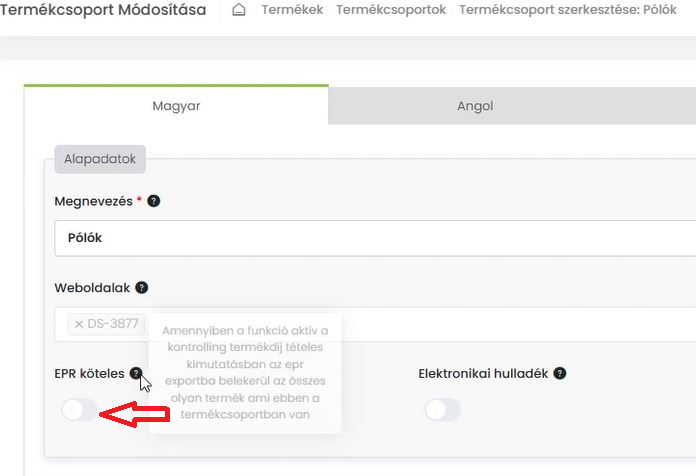
A kimutatások listáját folytatva, a 3.2-es verzió a kontrolling kimutatásoknál is hozott újdonságot, mely egy adott termék kiszerelésére vonatkozik. Magát a kiszerelést a termék adatlapon tudjuk megadni, illetve fontos megemlíteni, hogy ez a lehetőség csak az EPR-köteles termékeknél jelenik meg. Az, hogy melyik termék EPR-köteles, azt a termékcsoporton belül lehet beállítani az azonos nevű kapcsoló aktívra állításával. Ezt követően a kontrolling kimutatás legördülő menüjéből válasszuk ki a „termékdíj tételesen” opciót, ami után láthatóvá válnak jelzett EPR-köteles termékeink, benne többek között a „kiszerelés” oszloppal.

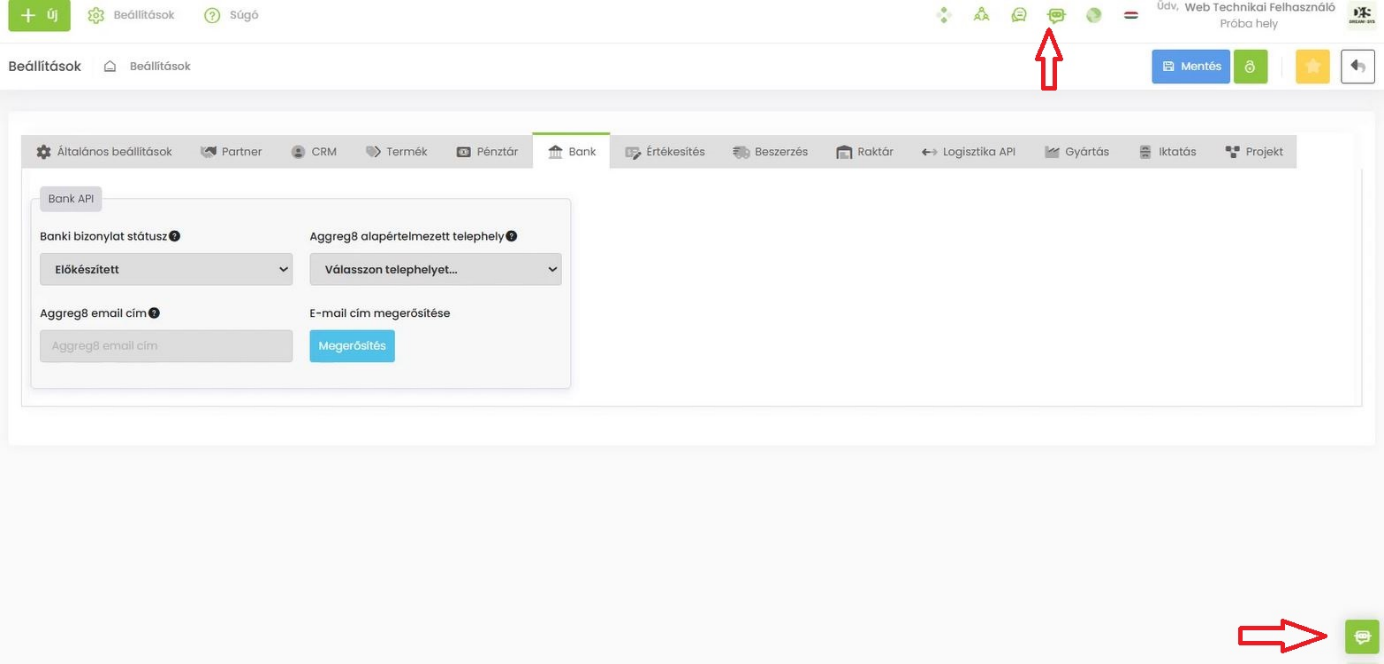
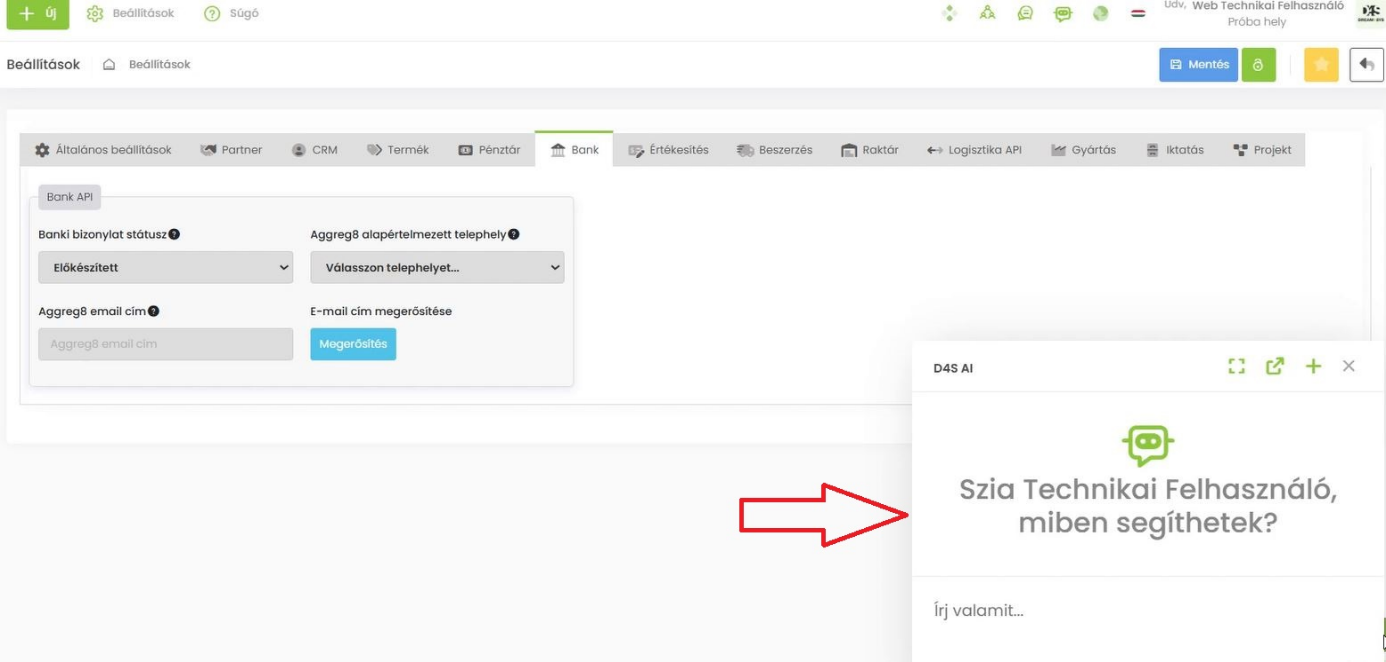
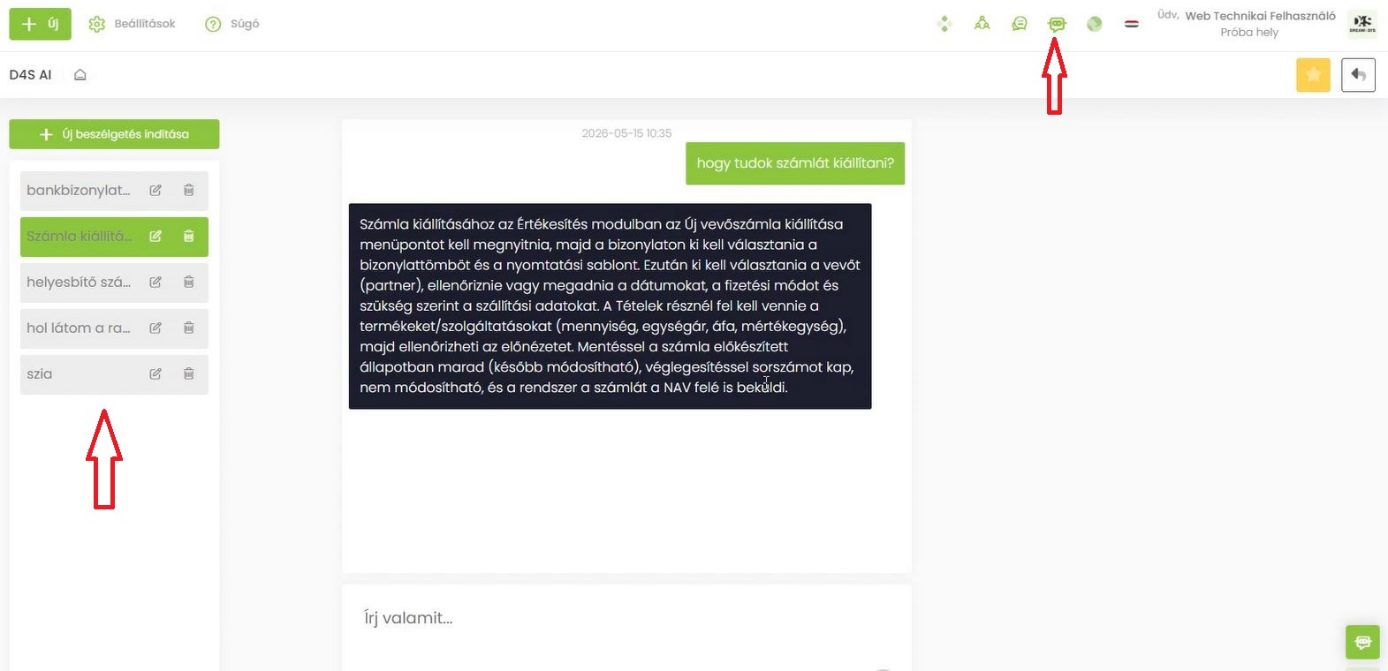
Beszámolónk folytatásában már a 3.3-as verzió újdonságairól tájékoztatjuk Olvasóinkat, mely egyben egy új korszakot is nyitott a D4S ERP működésében, hiszen az AI integráció első lépéseivel, illetve a PSD2, azaz a nyílt bankolás integrációjával, minőségi ugrást tapasztalhatnak a rendszer felhasználói. Belépést követően, a felület jobb alsó sarkában, illetve a jobb felső menüsorban találhatjuk a D4S AI ikonját: előbbivel indíthatjuk chatbot formában a beszélgetést, ahol - a felhasználói kézikönyv tartalma alapján - a rendszer működéséhez kapcsolódó kérdéseket tehetünk fel. A beszélgetés ablakának méretét felbontástól függően változtathatjuk, illetve a + gomb megnyomásával új csevegést is kezdeményezhetünk. A felső ikonra kattintva egy részletesebb ablakot kapunk, ahol például korábbi beszélgetéseink is megtekinthetővé válnak: ezeket tudjuk szerkeszteni, vagy ha már nincsen rá szükség, törölni is, elnevezés tekintetében pedig mindig azzal nevezi el a rendszer a beszélgetést, amilyen mondattal épp indítottuk.
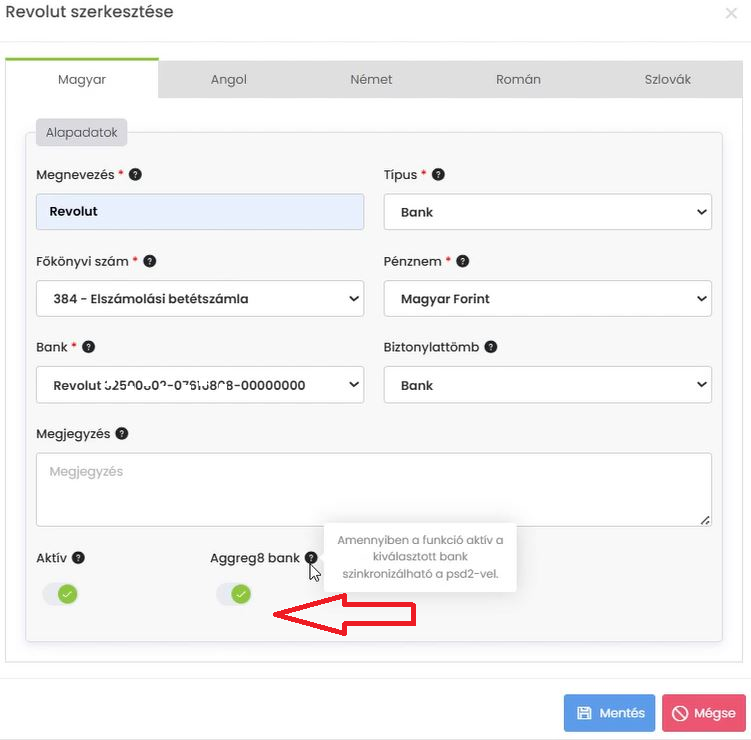
Újdonságaink sorát a PSD2 fejlesztés bemutatásával folytatjuk, lássuk lépésről-lépésre, hogy a plusz szolgáltatás igénylését követően, hogyan is lehet beállítani a nyílt bankolás lehetőségét a D4S vállalatirányítási rendszerben. Az első lépéseket a beállításokon belül tudjuk elkezdeni, azon belül is a cégadatok/bank fülön, itt kell rögzítenünk azt a számlaszámot, melyet össze szeretnénk párosítani a rendszerben. Fontos megjegyezni, hogy kapcsolódó IBAN számot (egybeírva, szóköz nélkül) kötelező megadni, az Aggreg8 számlainformációs szolgáltató ez alapján azonosít. Második lépésként a Pénzügy/Számvitel modul Szótárak részéhez kell kattintanunk, itt tudjuk megadni azt a bankot, amit használni szeretnénk az Aggreg8 szinkronizáció során, lehetőségünk van továbbá devizánként is szétválasztani, hiszen a szolgáltató külön kezeli a pénznemeket. Javasoljuk, hogy új bizonylattömböt is hozzanak létre, így a megfelelő egyenleget fogjuk majd kapni, a megfelelő devizán. A bank mezőnél ki tudjuk választani a cégadatokban megadott bankszámlaszámot, illetve figyeljünk arra, hogy az Aggreg8 kapcsoló is aktívra legyen állítva.

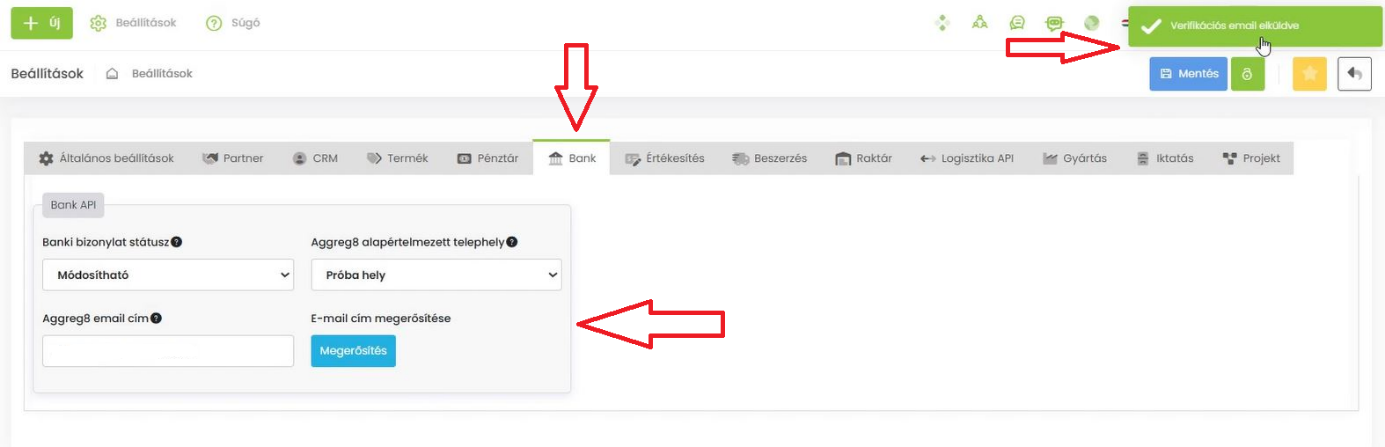
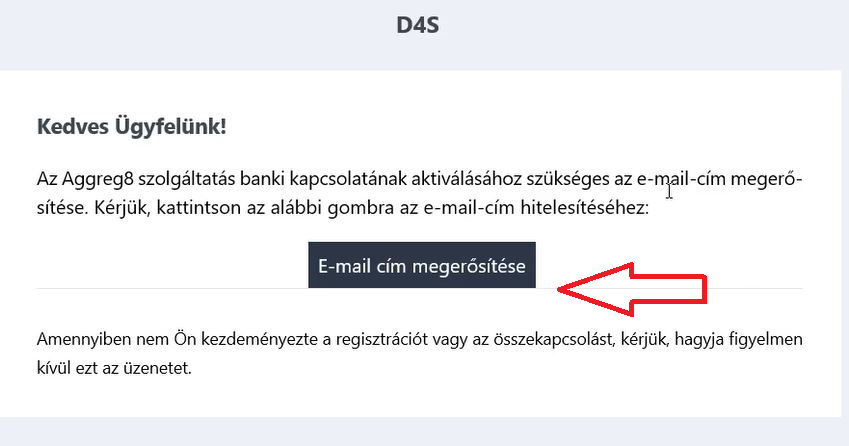
A PSD2 beállítás harmadik lépéséhez a rendszerbeállításokon belül hoztunk létre egy új, „Bank” elnevezésű fület, ahol beállíthatjuk a banki bizonylat státuszát (lezárt, előkészített, módosítható), kiválaszthatjuk, hogy milyen telephellyel jöjjön létre (ez olyan szempontból is fontos, hogy ennek segítségével korlátozhatjuk, hogy ki lássa a banki kiegyenlítéseket), illetve itt tudjuk megadni azt az email címet, amivel a szolgáltató majd szinkronizál. Fontos, hogy az adatok megadása után rá kell mentenünk, hogy legyen értéke a mezőnek, amit a rendszer már figyelembe tud venni a szinkronizáció során. Sikeres mentés után következhet a megadott email címünk megerősítése, eredményét a postafiókunkban ellenőrizhetjük: a beérkező megerősítő linkre kattintva, „Sikeres email megerősítés” jelzéssel térhetünk vissza a D4S rendszerének felületére, majd pedig következhet a bank összekapcsolása.
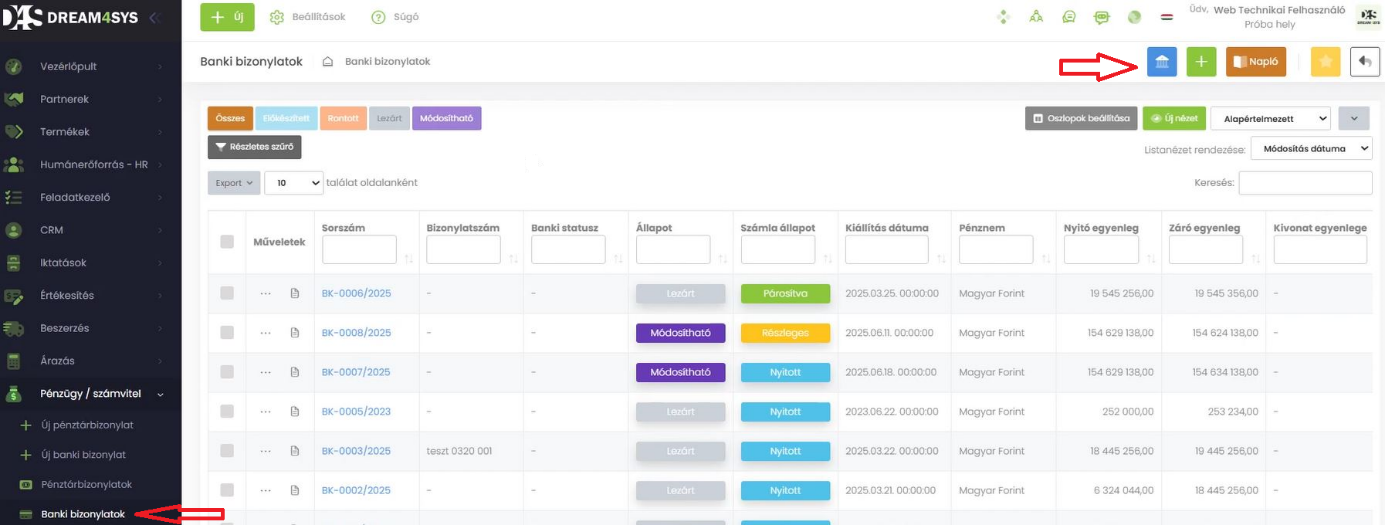
A bank összekapcsolását a Pénzügy/Számvitel modulunk Banki bizonylatok almoduljában ellenőrizhetjük, ahová bekerült jobb felső sarokba egy új, „Banki kapcsolatok” elnevezésű gomb. Erre rákattintva láthatjuk azokat a számlákat, amiket összeszinkronizáltunk az Aggreg8 számlainformációs szolgáltató segítségével, mutatva a bank elnevezését, az adott bankszámlaszámot, az utolsó szinkronizáció dátumát, illetve azt is láthatjuk, hogy mikor fog lejárni ez a szinkronizáció (hat hónapra lehet előre megadni). Ezen a felületen, a + gomb megnyomásával tudunk új bankot hozzáadni, illetve a mellette lévő kis piros gomb abban segít minket, hogy megnyomásával feltárjuk, hogy történtek-e és ha igen, milyen szinkronizációs hibák.
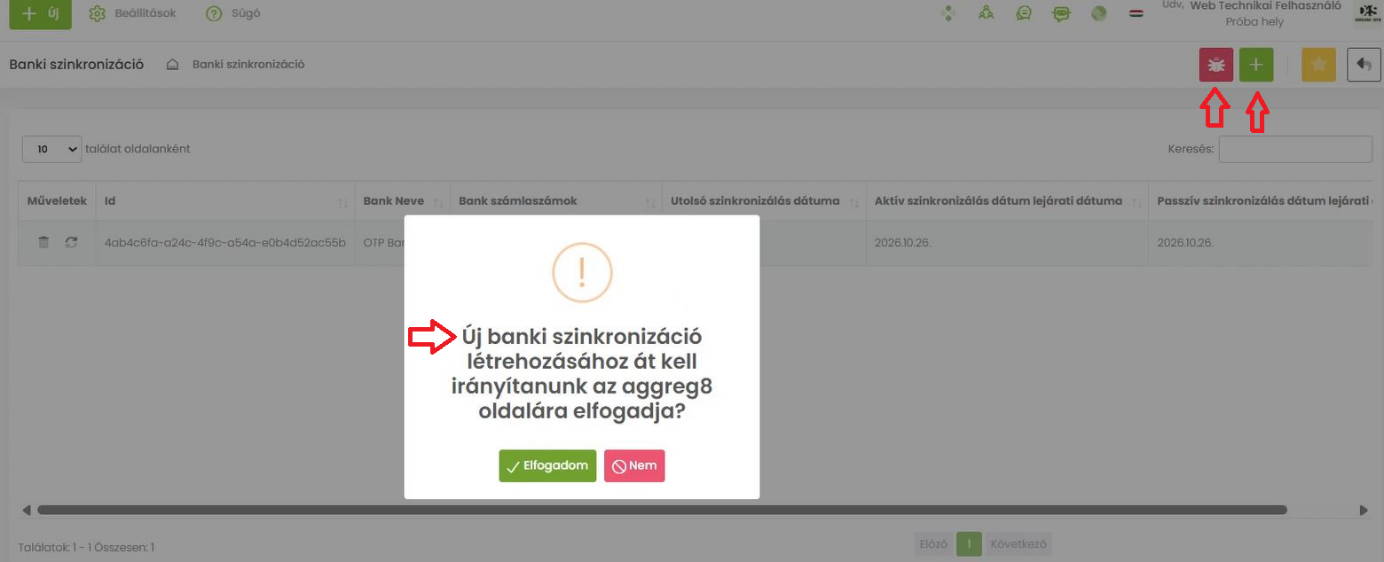
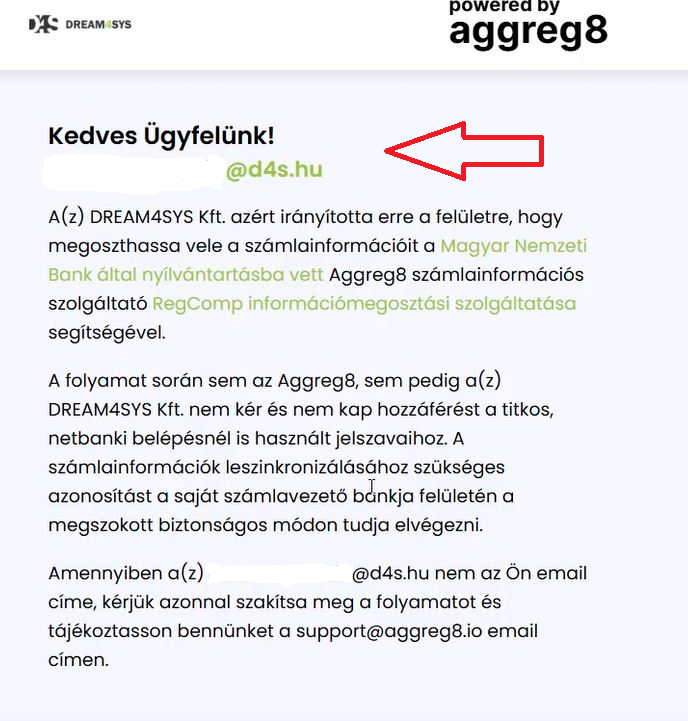
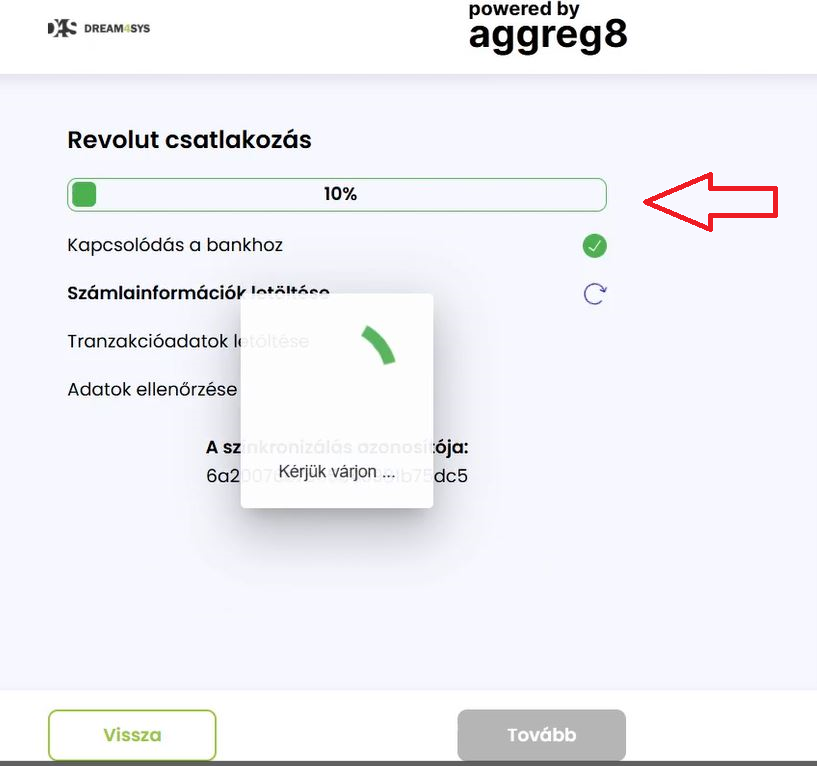
Az új banki szinkronizáció létrehozásakor a rendszer átirányít minket a szolgáltató oldalára: az üdvözlőszöveget végigolvasva választhatjuk ki azt a bankot, amivel megtörténhet a szinkronizáció, illetve meg kell adnunk az az email címet vagy azonosítót, amit az adott bank kér a szinkronizációhoz. További lépésként meg kell erősíteni bankunknál az összekapcsolást, az azonosításon végigmenve jutunk vissza a szolgáltató oldalára, ahol a szinkronizációs sáv végigfutása, illetve a megerősítés gomb megnyomása után érkezünk vissza a D4S rendszerébe. Fontos megjegyezni, hogy attól, hogy a szinkronizáció megtörtént, automatikusan még nem fognak egyből érkezni a szükséges adatok: ahhoz, hogy bármit is lássunk a Banki bizonylatok almodulban, meg kell nyomnunk a szinkronizáció gombot, vagy meg kell várnunk a szolgáltató szinkronizálását, amit napi négyszer végez el, arányosan elosztva a nap folyamán (reggeli, délutáni és esti időpontokban).
A szinkronizáció úgy történik, hogy induláskor az adott hónap összes tranzakciója megjelenik, tehát ha június 20-án szinkronizálunk, akkor 20 nap tranzakcióit fogjuk látni a jelzett almodulban, ezt megelőzően érdemes egy nyitó egyenleget is felvenni és utána rátenni a tranzakciókat, hogy egyenlegünk ehhez kapcsolódóan megfelelően alakuljon. Egy banki bizonylaton természetesen terhelés és jóváírás is történhet: ezek elkülönítését segítendő, szintén egy új fejlesztés a 3.3-as verzióban, hogy ezek különböző színezést kaptak, jobban elkülönítve ezáltal a jogcímeket. A terhelést pirossal, a jóváírást pedig zölddel jelöljük a rendszerben. Egy beszinkronizált bizonylaton láthatjuk a jogcím irányát (terhelés/jóváírás), a könyvelés dátumát, a közleményt, az adott devizát és annak összegét, illetve megjegyzést is. Ha az adott partner adatlapján ki van töltve az IBAN szám, akkor az alapján magát a partnert is be tudja azonosítani a rendszer, így partnerre is le lehet szűrni a kiegyenlítéseket.


Biztatjuk Partnereinket, hogyha még nem vették igénybe a D4S ERP-be bekerült, nyílt bankolás lehetőségét, minél előbb éljenek vele, mert az eddigi visszajelzések alapján - ezen szolgáltatás segítségével - sokkal könnyedebbé és áttekinthetőbbé válik a beérkező/kimenő összegek nyomon követése!